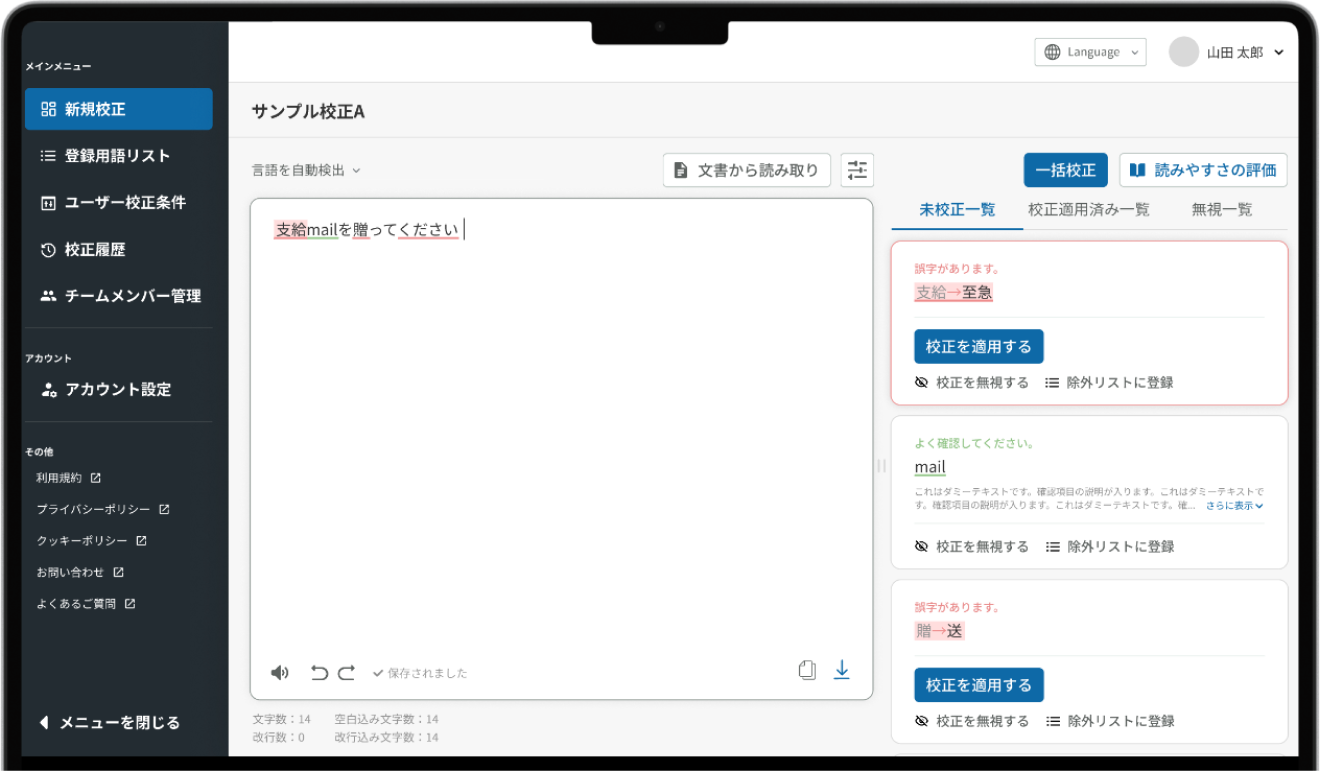



インストール環境
- PC
- Google Chrome
- Microsoft Edge
- スマートフォン / タブレット
- iOS / iPadOS の Safari
- Android の Chrome、Edge
※ブラウザや OS のバージョンによって挙動が変わる場合があります。
※一部のブラウザでは「インストール」ではなく「ホーム画面に追加」など、異なる文言で表示されます。
パソコンにインストールする
現在、デスクトップ PWA のインストールは、Linux、Windows、macOS、Chromebook の Google Chrome と Microsoft Edge でサポートされています。このようなブラウザでは、現在のサイトがインストール可能であることを示すインストールアイコンが URL バーに表示されます。
- ブラウザのアドレスバーの右側にあるインストールアイコンをクリックします。


- 「インストール」などの確認ダイアログが表示されたら、それをクリックします。
- インストールが完了すると、デスクトップまたはアプリ一覧に追加されます。
Safari (iPhone / iPad)
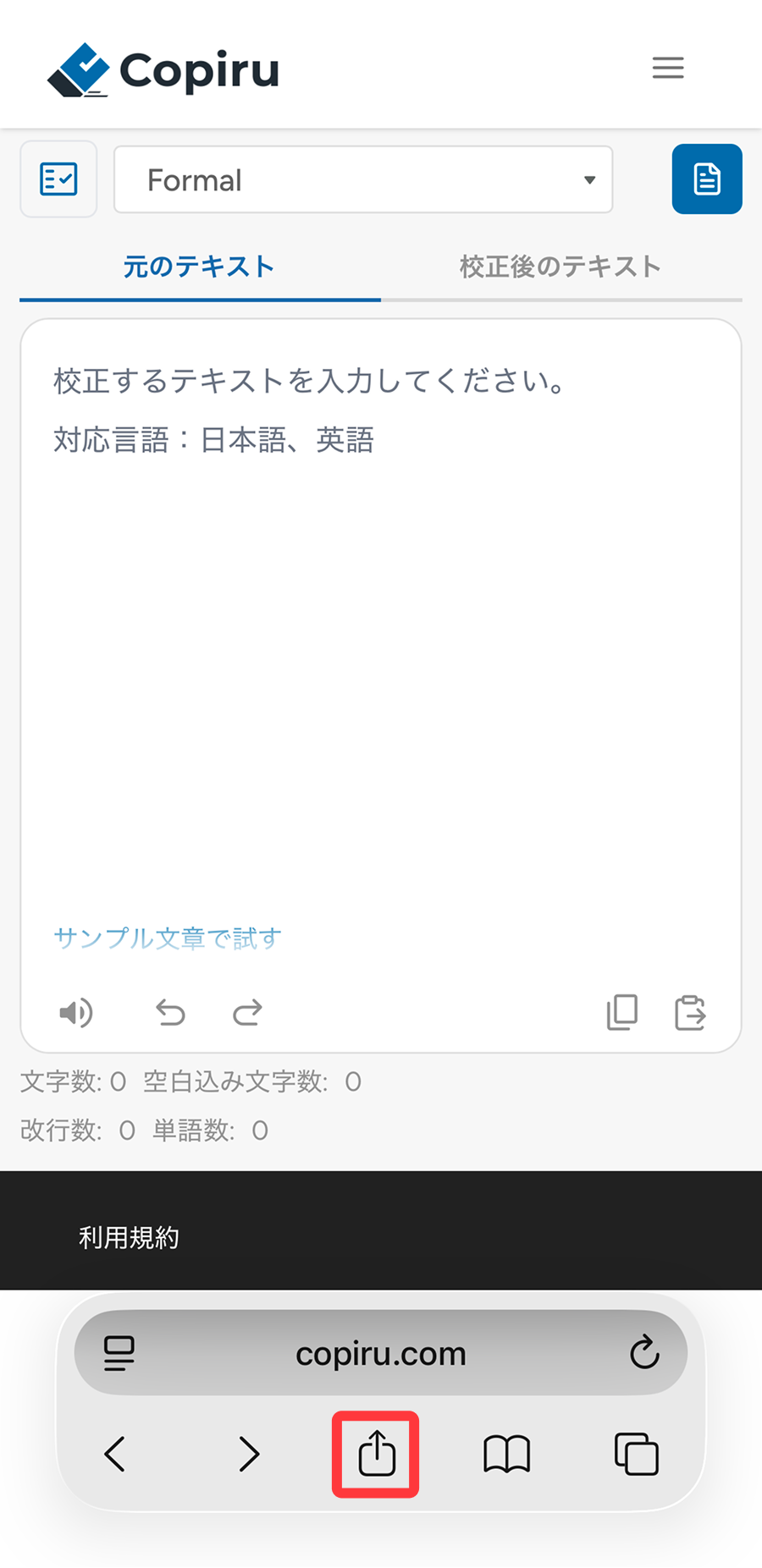
- 画面下の共有アイコンをタップします。
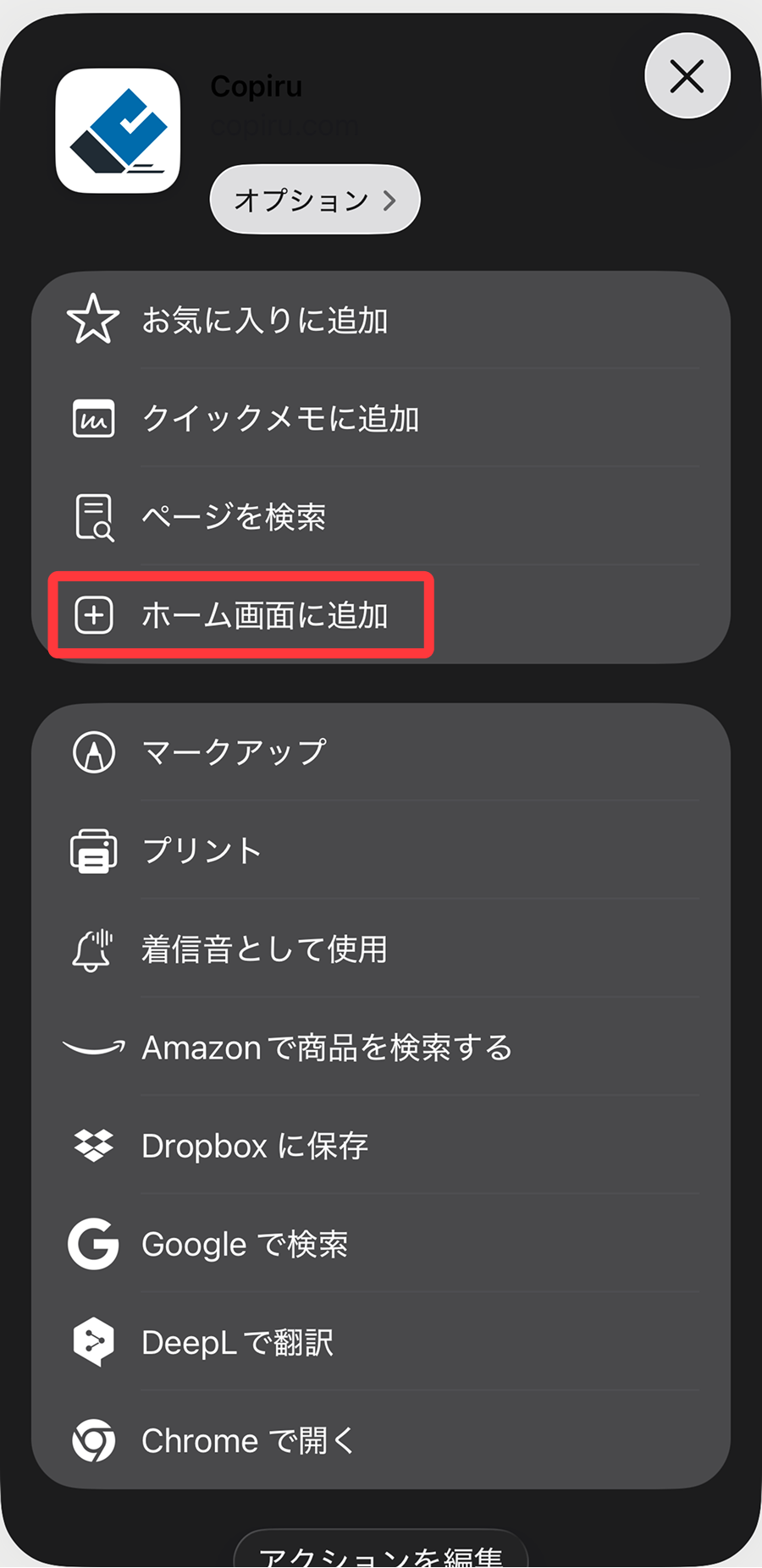
- 表示されたメニューから「その他」、「ホーム画面に追加」を選択します。
- 右上の「追加」ボタンをタップします。
- ホーム画面にショートカットアイコンが追加されたことをご確認ください。
Chrome (iPhone / iPad)
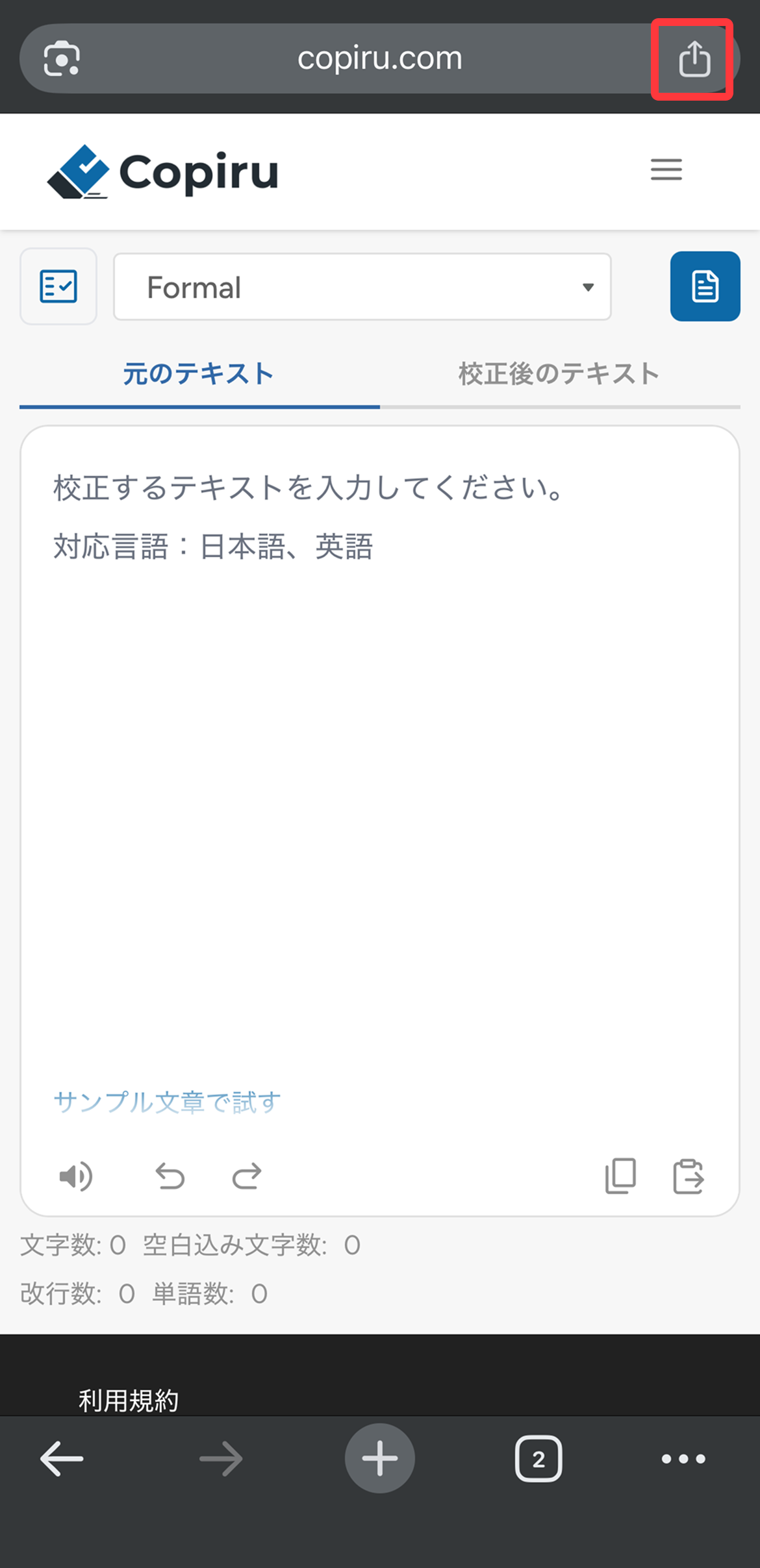
- 画面右上の共有アイコンをタップします。
- 表示されたメニューから「その他」、「ホーム画面に追加」を選択します。
- 右上の「追加」ボタンをタップします。
- ホーム画面にショートカットアイコンが追加されたことをご確認ください。
Chrome (Android)
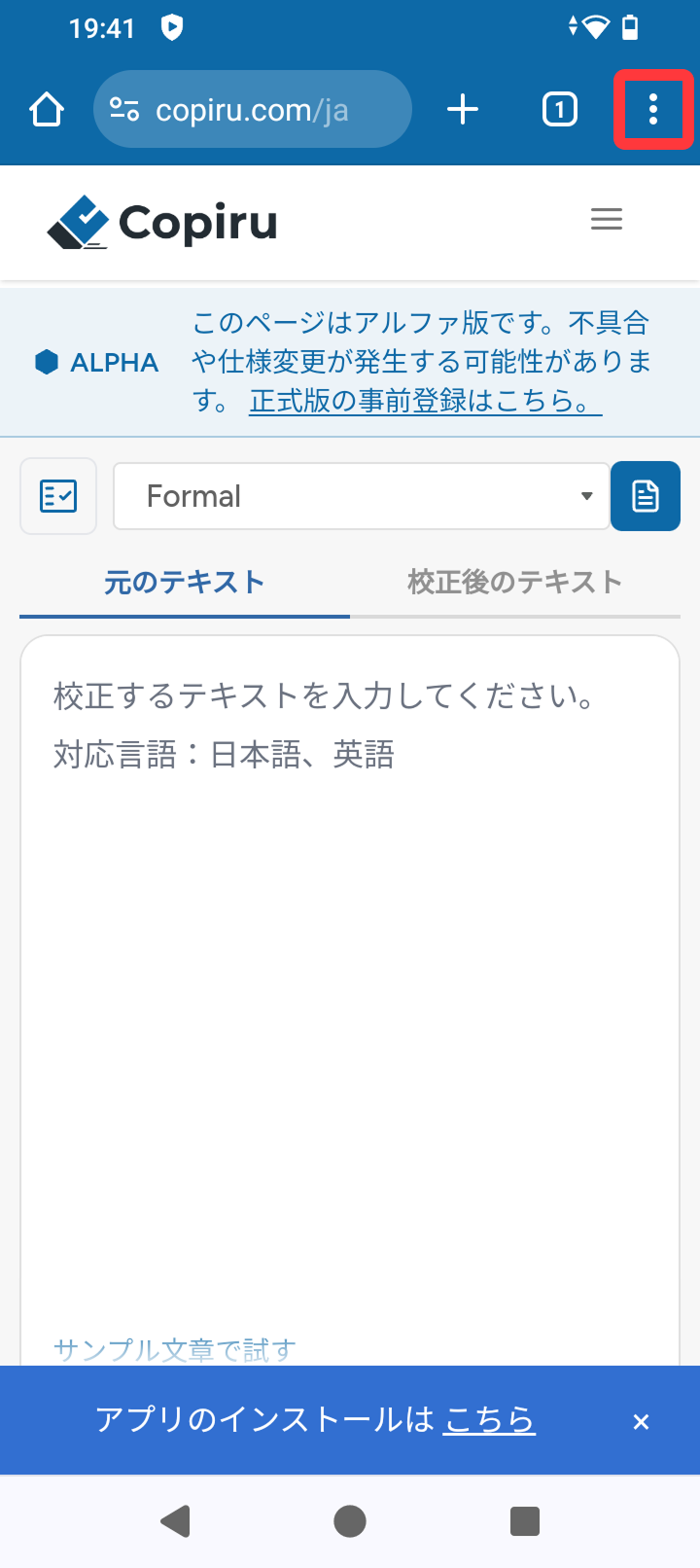
- 画面右上の三点リーダーをタップします。
- 表示されたメニューから「ホーム画面に追加」を選択します。
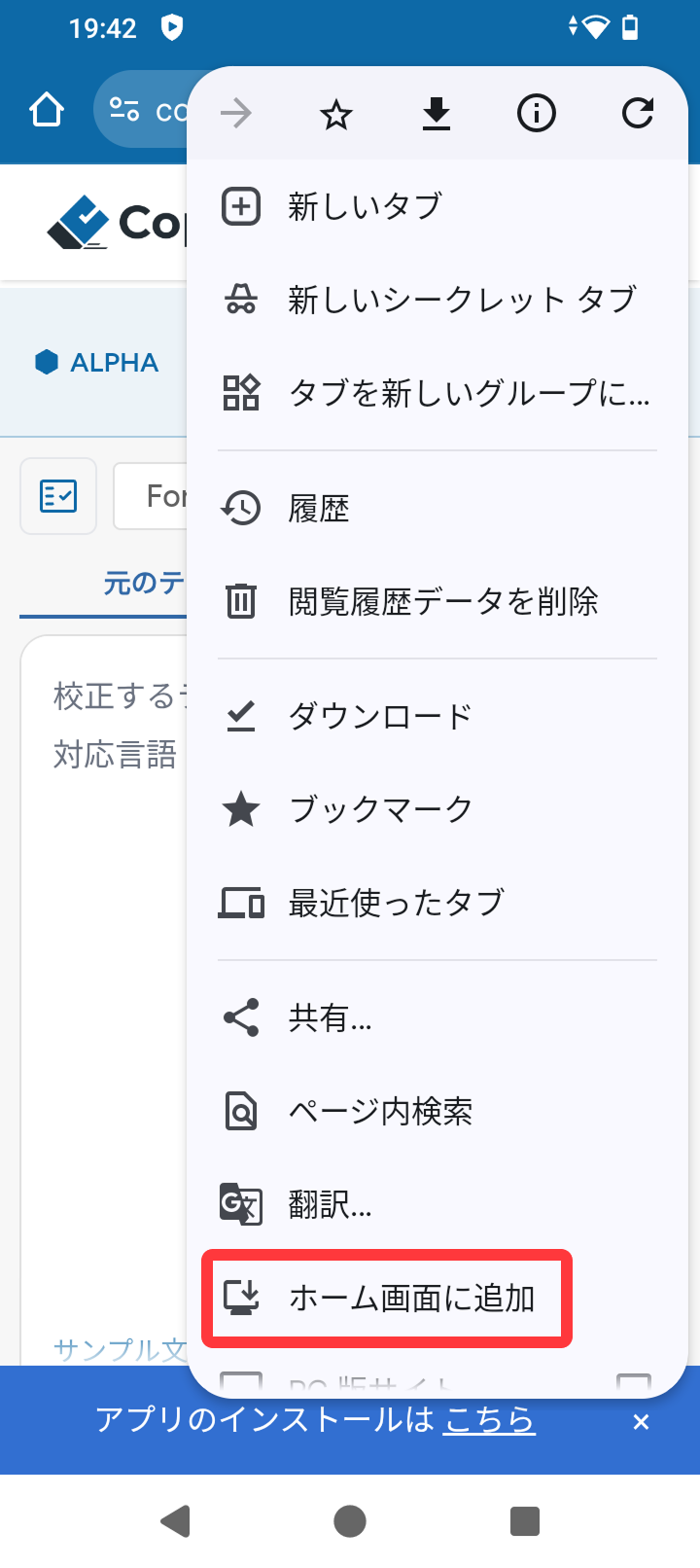
- ホーム画面に追加からインストールを選択します。
- ホーム画面にショートカットアイコンが追加されたことをご確認ください。